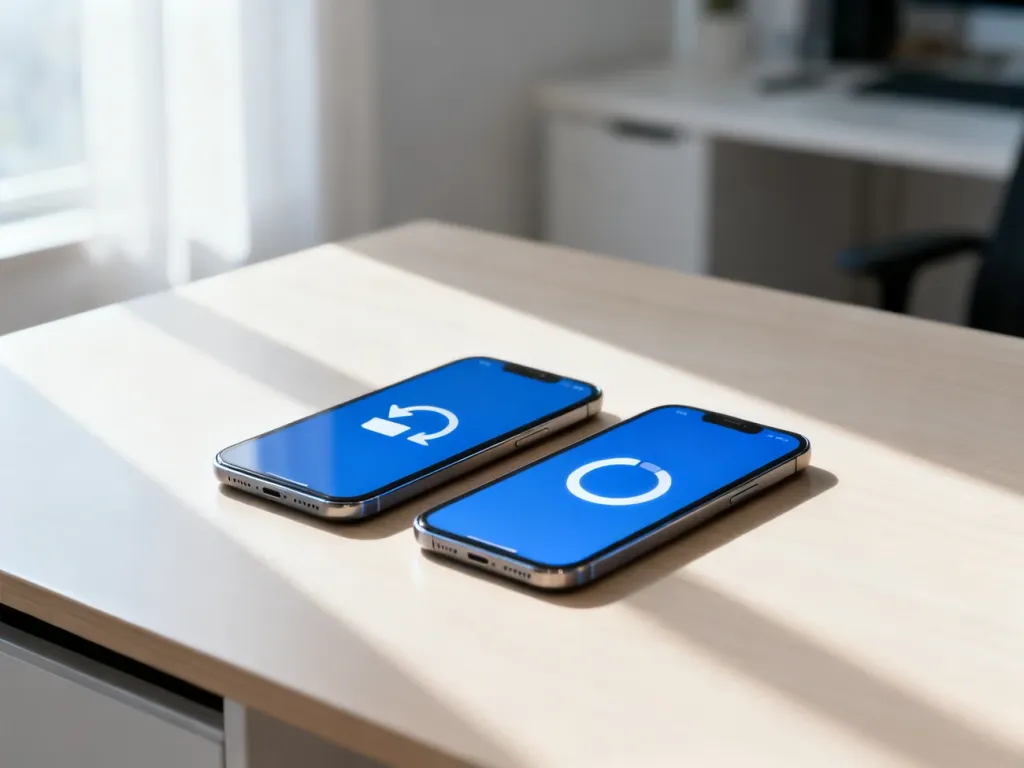
Dane z Androida na iPhone’a najłatwiej przeniesiesz za pomocą aplikacji „Przenieś do iOS”. Narzędzie Apple kopiuje między innymi kontakty, wiadomości, zdjęcia, filmy i kalendarze. Ważne: iPhone musi być nowy albo wyzerowany, czyli znajdować się na etapie wstępnej konfiguracji.
Co przygotować przed transferem?
Zanim rozpoczniesz, zadbaj o stabilne połączenie i wystarczającą ilość miejsca. Lista kontrolna wygląda następująco:
- Podłącz Androida i iPhone’a do ładowarek albo naładuj oba urządzenia.
- Włącz Wi-Fi na telefonie z Androidem.
- Sprawdź, czy wolne miejsce na iPhonie wystarczy na zdjęcia, filmy i pozostałe dane.
- Pobierz aplikację „Przenieś do iOS” ze Sklepu Google Play.
- Jeśli używasz karty microSD, uwzględnij zapisane na niej pliki podczas oceny ilości danych.
Urządzenia powinny leżeć blisko siebie przez cały transfer. W niektórych przypadkach można połączyć je przewodem USB-C, co może przyspieszyć przesyłanie.
Jak przenieść dane z Androida na iOS krok po kroku?
Proces odbywa się podczas pierwszej konfiguracji iPhone’a. Nie zamykaj aplikacji i nie korzystaj z żadnego z telefonów, dopóki przesyłanie się nie skończy.
- Włącz nowego iPhone’a i rozpocznij konfigurację. Przejdź przez kolejne ekrany do sekcji dotyczącej przenoszenia aplikacji i danych.
- Wybierz opcję „Z Androida”, a następnie stuknij „Przenieś” lub „Przenieś w aplikacji”.
- Na Androidzie uruchom aplikację „Przenieś do iOS”, zaakceptuj warunki i nadaj jej wymagane uprawnienia.
- Na iPhonie stuknij „Dalej” na ekranie przenoszenia z Androida. Wyświetli się kod składający się z 6 lub 10 cyfr.
- Wpisz kod w aplikacji na Androidzie. iPhone utworzy tymczasową, prywatną sieć Wi-Fi, z którą połączy się telefon źródłowy.
- Na Androidzie wybierz dane, które chcesz skopiować, i stuknij „Dalej”.
- Odłóż oba urządzenia i poczekaj, aż pasek postępu na iPhonie dojdzie do końca.
- Po zakończeniu stuknij „Gotowe” na Androidzie, a następnie „Dalej” na iPhonie i dokończ konfigurację.
Transfer może trwać od kilku minut do znacznie dłuższego czasu, zależnie od ilości zdjęć, filmów i innych plików. Nawet jeśli Android wcześniej wyświetli komunikat o zakończeniu, czekaj do końca paska postępu na iPhonie.
Jeśli iPhone został już skonfigurowany, aplikacja „Przenieś do iOS” nie zadziała w standardowy sposób. Aby jej użyć, otwórz na iPhonie „Ustawienia”, wybierz „Ogólne”, a następnie „Przenieś zawartość lub wyzeruj iPhone’a” i wymaż urządzenie. Spowoduje to usunięcie zapisanych na nim danych, dlatego przed wyzerowaniem wykonaj kopię ważnych informacji. Alternatywą jest ręczne przeniesienie danych bez kasowania telefonu.
Jakie dane zostaną przeniesione?
„Przenieś do iOS” obsługuje najważniejsze informacje zapisane na telefonie z Androidem. Automatycznie mogą zostać skopiowane:
- Kontakty, historia połączeń i kalendarze.
- Wiadomości SMS oraz historia wiadomości.
- Zdjęcia i filmy z aparatu wraz z albumami.
- Konta pocztowe i zakładki stron internetowych.
- Pliki, foldery, nagrania z dyktafonu oraz wybrane pliki audio.
- Wiadomości i multimedia z aplikacji WhatsApp.
- Niektóre bezpłatne aplikacje dostępne jednocześnie w Google Play i App Store.
Po konfiguracji sprawdź App Store. Rozpoznane bezpłatne aplikacje możesz pobrać ponownie. Aplikacje płatne, programy niedostępne w App Store oraz część ich danych wymagają osobnej konfiguracji i ponownego logowania.
Ręcznie trzeba zwykle przenieść:
- Muzykę, zwłaszcza treści chronione DRM.
- Książki elektroniczne i pliki PDF.
- Hasła, jeśli nie są przechowywane w usłudze obsługiwanej przez oba urządzenia.
- Dane aplikacji, które nie wspierają migracji między Androidem a iOS.
Kontakty, których nie skopiowano automatycznie, możesz zsynchronizować przez konto Google. Zaloguj to samo konto na iPhonie i włącz synchronizację kontaktów.
Co zrobić, gdy transfer się nie udaje?
Najpierw upewnij się, że oba telefony pozostają bezczynne, a aplikacja „Przenieś do iOS” jest cały czas widoczna na ekranie Androida. Gdy połączenie zostanie przerwane, wykonaj te czynności:
- Wyłącz transmisję danych komórkowych na Androidzie i ponów próbę.
- W ustawieniach Wi-Fi zapomnij zapisane sieci, które mogą automatycznie przełączać połączenie.
- Wyłącz funkcje producenta odpowiedzialne za inteligentne przełączanie sieci.
- Uruchom ponownie oba urządzenia, sprawdź ładowanie i rozpocznij transfer od początku.
- Sprawdź wolne miejsce na iPhonie. Jeśli urządzenie się zapełniło, może być konieczne jego wymazanie i ponowne rozpoczęcie procesu.
Najbezpieczniej rozpocząć migrację po wykonaniu kopii najważniejszych zdjęć, dokumentów i danych aplikacji. Po zakończeniu sprawdź kontakty, wiadomości, galerię oraz kalendarz, zanim usuniesz dane ze starego telefonu.