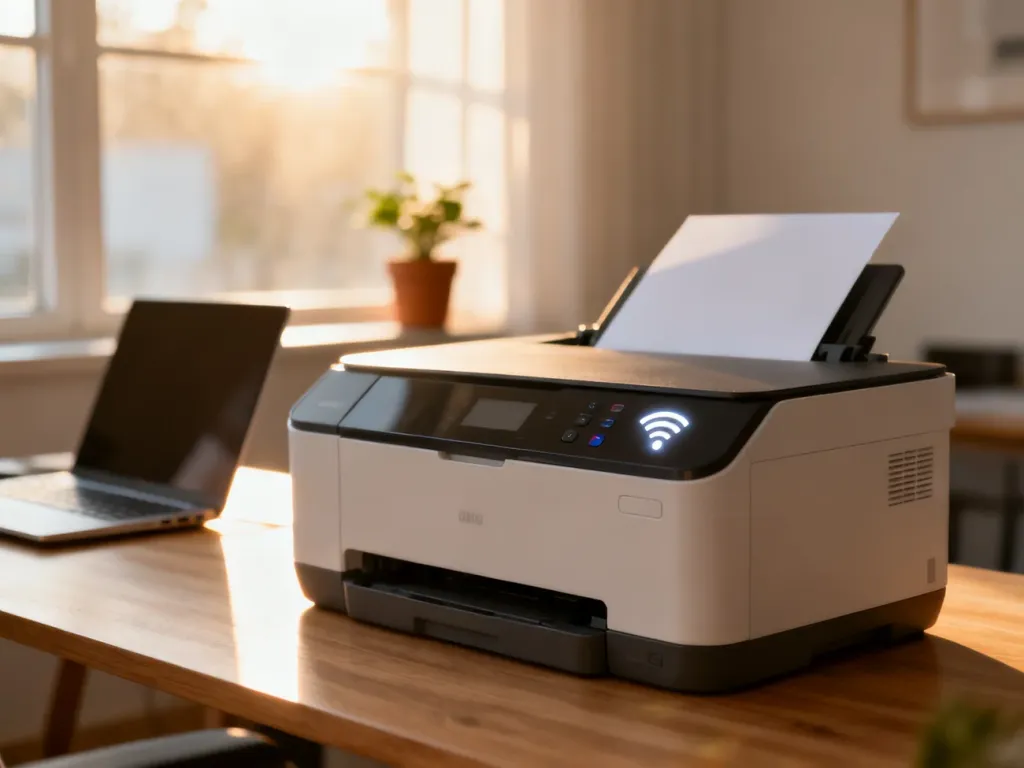
Canon TS3350 połączysz z Wi-Fi najszybciej przez WPS. Drukarka obsługuje wyłącznie pasmo 2,4 GHz, dlatego telefon lub komputer używany do konfiguracji także powinien być połączony z siecią 2,4 GHz. Gdy router nie ma WPS, użyj aplikacji Canon PRINT albo kreatora na stronie ij.start.canon.
Co przygotować przed konfiguracją?
Przed rozpoczęciem ustaw drukarkę blisko routera i sprawdź podstawowe warunki:
- Drukarka jest podłączona do zasilania i włączona.
- Tusze są prawidłowo włożone, a w podajniku znajduje się papier.
- Kontrolka Alarm nie świeci się.
- Router nadaje sieć Wi-Fi w paśmie 2,4 GHz.
- Znasz hasło do sieci albo masz dostęp do przycisku WPS na routerze.
Canon TS3350 nie ma ekranu dotykowego, więc podczas konfiguracji korzysta się z przycisków na obudowie i komunikatów wyświetlanych za pomocą ikon.
Jak podłączyć Canon TS3350 przez WPS?
WPS jest najprostszą metodą, jeśli router ma przycisk oznaczony jako WPS. Nie trzeba wtedy ręcznie wpisywać hasła do sieci.
- Naciśnij i przytrzymaj przycisk Sieć na drukarce.
- Zwolnij przycisk, gdy ikona stanu sieci zacznie migać.
- W ciągu 2 minut naciśnij i przytrzymaj przycisk WPS na routerze. Sposób jego aktywacji może zależeć od modelu routera.
- Poczekaj, aż drukarka zakończy łączenie. Po udanym połączeniu pojawi się ikona stanu sieci oraz siły sygnału.
- Dodaj drukarkę w komputerze lub telefonie i wydrukuj dokument testowy.
Uwaga: WPS może nie zadziałać, jeśli router używa wyłącznie zabezpieczenia WPA3. W takim przypadku włącz tryb mieszany WPA2/WPA3, jeśli router go obsługuje, albo skonfiguruj drukarkę przez Canon PRINT. Sprawdź też, czy przycisk WPS został naciśnięty wystarczająco szybko po uruchomieniu trybu sieciowego w drukarce.
Jak skonfigurować drukarkę przez Canon PRINT?
Ta metoda przydaje się, gdy router nie ma WPS lub nie masz do niego bezpośredniego dostępu. Aplikację Canon PRINT pobierzesz na telefon z Androidem lub iPhone’a.
- Połącz telefon z domową siecią Wi-Fi w paśmie 2,4 GHz.
- Zainstaluj i uruchom aplikację Canon PRINT.
- Wybierz opcję dodania lub rejestracji drukarki.
- Gdy aplikacja poprosi o przygotowanie urządzenia, naciśnij przycisk Bezpośr. (Direct) i zwolnij go po pojawieniu się ikony Bezpośr. na wyświetlaczu.
- W aplikacji wybierz model Canon TS3350 i wykonuj wyświetlane polecenia.
- Wybierz domową sieć 2,4 GHz i wpisz jej hasło.
- Po zakończeniu konfiguracji wydrukuj dokument testowy.
Jeśli aplikacja poprosi o dostęp do urządzeń w sieci lokalnej lub lokalizacji, zezwól na niego. Bez tych uprawnień telefon może nie znaleźć drukarki. Na komputerze możesz użyć kreatora na stronie ij.start.canon. Wpisz model TS3350, pobierz instalator i wybierz konfigurację bezprzewodową.
Dlaczego drukarka nie łączy się z Wi-Fi?
Najczęstszy problem wynika z próby użycia sieci 5 GHz. Canon TS3350 działa w standardzie IEEE 802.11 b/g/n w paśmie 2,4 GHz. Przydatne wskazówki diagnostyczne znajdziesz w tabeli:
| Objaw | Przyczyna | Rozwiązanie |
|---|---|---|
| Telefon lub aplikacja nie widzi drukarki | Telefon korzysta z sieci 5 GHz albo drukarka nie jest w trybie konfiguracji | Przełącz telefon na 2,4 GHz i uruchom konfigurację ponownie |
| Kod E-3-1 | Nieudane połączenie WPS | Sprawdź ustawienia routera i powtórz procedurę WPS |
| Kod E-3-2 | Upłynął czas na naciśnięcie WPS | Uruchom WPS ponownie i szybciej naciśnij przycisk na routerze |
| Kod E-3-3 | Drukarka wykryła kilka routerów z aktywnym WPS | Wyłącz WPS na innych urządzeniach i aktywuj je tylko na jednym routerze |
| Drukarka przestała działać po wymianie routera | Zmieniono nazwę sieci lub hasło | Skonfiguruj połączenie od początku przez WPS albo Canon PRINT |
Jak zresetować ustawienia sieciowe?
Jeśli wcześniejsze próby zakończyły się niepowodzeniem, wyczyść zapisane ustawienia Wi-Fi:
- Naciskaj przycisk Ustawienia (Setup), aż na wyświetlaczu pojawi się liczba 11.
- Naciśnij przycisk Czarny (Black) albo Kolor (Color).
- Po zainicjowaniu ustawień skonfiguruj drukarkę ponownie przez WPS lub Canon PRINT.
Reset usuwa zapisane dane sieciowe, więc po jego wykonaniu drukarka nie będzie połączona z Wi-Fi do czasu ponownej konfiguracji. Gdy mimo resetu nie można nawiązać połączenia, sprawdź ustawienia routera lub skorzystaj z pomocy serwisu.
Canon TS3350 może też działać bez routera w trybie Bezpośr. (Wireless Direct). Telefon łączy się wtedy bezpośrednio z siecią drukarki, ale zwykle traci dostęp do internetu przez Wi-Fi.