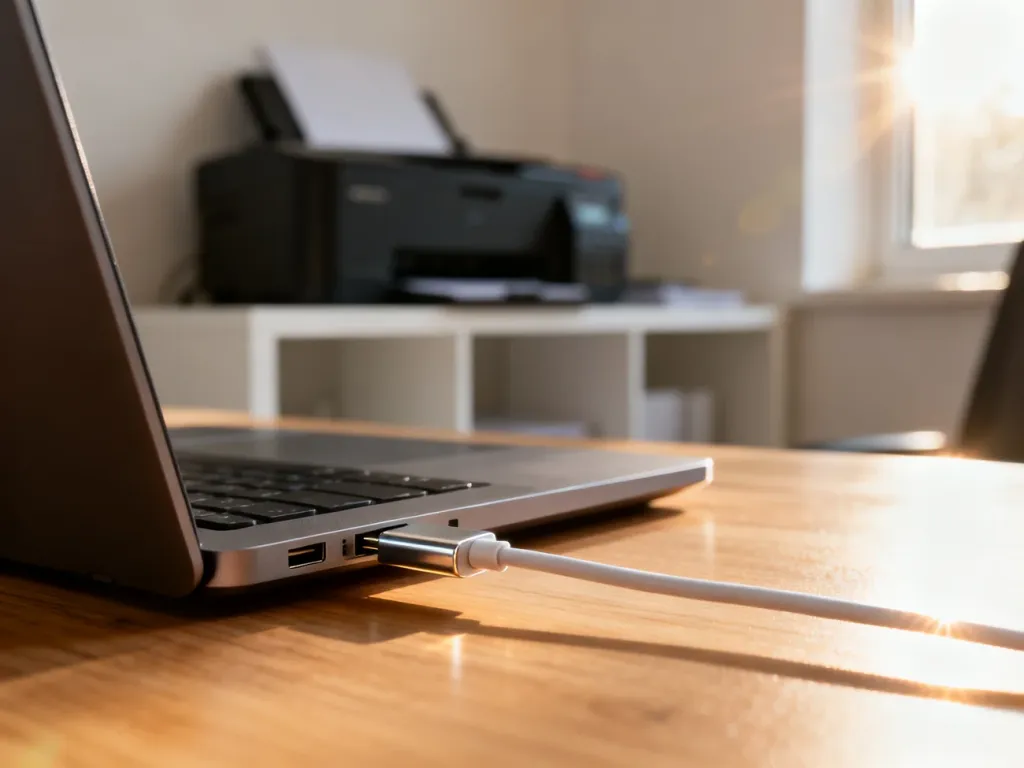
Podłączenie drukarki do laptopa przez kabel USB zwykle zajmuje kilka minut. W większości przypadków Windows lub macOS automatycznie wykryje urządzenie i zainstaluje potrzebny sterownik.
Jak podłączyć drukarkę do laptopa krok po kroku?
Do połączenia potrzebujesz drukarki, laptopa, przewodu USB oraz kabla zasilającego. W wielu modelach przewód USB nie znajduje się w zestawie, dlatego sprawdź, czy masz kabel z odpowiednim złączem do drukarki, najczęściej USB-B, oraz końcówką pasującą do laptopa.
- Podłącz kabel USB – włóż odpowiednią końcówkę do drukarki, a drugą bezpośrednio do portu USB w laptopie.
- Włącz drukarkę – podłącz kabel zasilający, uruchom urządzenie i poczekaj, aż zakończy inicjalizację.
- Poczekaj na wykrycie sprzętu – system może automatycznie rozpocząć instalowanie drukarki i sterownika.
- Sprawdź ustawienia systemu – w Windows otwórz Ustawienia → Bluetooth i urządzenia → Drukarki i skanery, a następnie sprawdź, czy drukarka pojawiła się na liście. W macOS przejdź do Ustawień systemowych → Drukarki i skanery.
- Dodaj urządzenie ręcznie, jeśli trzeba – wybierz opcję dodawania drukarki, wskaż wykryty model i wykonuj polecenia wyświetlane na ekranie.
Ostrzeżenie: podłącz drukarkę bezpośrednio do portu USB laptopa. Hub USB może powodować problemy z zasilaniem albo przesyłaniem danych, przez co urządzenie nie zostanie wykryte. Jeśli laptop ma kilka portów, wybierz standardowy port i nie korzystaj z dodatkowych przejściówek, o ile nie są konieczne.
Co zrobić, gdy laptop nie widzi drukarki?
Jeśli po podłączeniu system nie pokazuje urządzenia, przejdź od prostych czynności związanych z połączeniem do ręcznej instalacji oprogramowania:
- Sprawdź, czy kabel jest prawidłowo wpięty po obu stronach i nie ma widocznych uszkodzeń.
- Podłącz przewód do innego portu USB w laptopie.
- Wyłącz drukarkę i laptop, odczekaj chwilę, a następnie uruchom oba urządzenia ponownie.
- Otwórz ustawienia drukarek w systemie i wybierz opcję ręcznego dodania urządzenia.
- Pobierz sterownik ze strony producenta drukarki, wybierając właściwy model oraz wersję systemu Windows lub macOS.
Sterownik umożliwia systemowi komunikację z konkretnym modelem drukarki. Najbezpieczniej pobrać go z oficjalnej strony producenta, a nie z przypadkowych serwisów. Po instalacji uruchom ponownie laptop, jeśli instalator o to poprosi, i sprawdź urządzenie w ustawieniach drukarek.
Jak potwierdzić poprawną instalację?
Po pojawieniu się drukarki na liście urządzeń otwórz jej właściwości i wybierz opcję wydruku strony testowej. Jeśli dokument zostanie wydrukowany, połączenie USB, sterownik i konfiguracja działają prawidłowo.
Gdy strona testowa się nie drukuje, sprawdź jeszcze raz wybrany sterownik oraz status drukarki w ustawieniach systemu. W większości przypadków bezpośrednie podłączenie kabla, ponowne uruchomienie urządzeń lub instalacja sterownika ze strony producenta rozwiązuje problem.