Najbezpieczniej przeniesiesz dane z laptopa na laptopa, kopiując pliki, a nie używając funkcji „Wytnij” lub „Przenieś”. Oryginał powinien pozostać na starym urządzeniu przez co najmniej dwa tygodnie, aż sprawdzisz, czy na nowym laptopie działają dokumenty, zdjęcia, programy i konta.
Jak wybrać metodę transferu?
Wybór zależy głównie od ilości danych, dostępu do szybkiej sieci i tego, czy chcesz przenieść wyłącznie pliki, czy także całe środowisko pracy. Dla większości osób najlepszy będzie dysk zewnętrzny, chmura albo prywatna sieć domowa. Klonowanie dysku zostaw do bardziej konkretnego scenariusza, przede wszystkim wymiany nośnika w tym samym laptopie.
| Metoda | Szybkość | Łatwość | Koszt | Kiedy wybrać? |
|---|---|---|---|---|
| Chmura | Zależna od łącza | Wysoka | Od bezpłatnej przestrzeni do subskrypcji | Dokumenty, zdjęcia i umiarkowane zbiory, także między różnymi systemami |
| Dysk zewnętrzny | Wysoka, zwłaszcza przy dużych zbiorach | Wysoka | Jednorazowy zakup | Duże archiwa, brak szybkiego internetu, kopia offline |
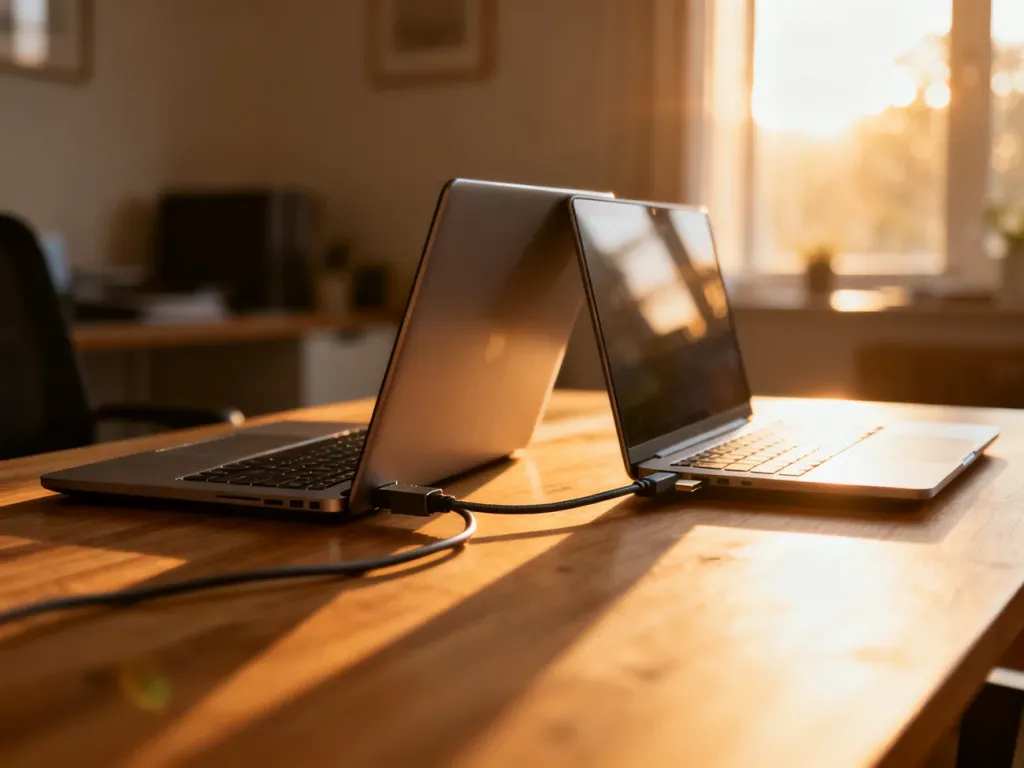
| Wi-Fi, LAN lub kabel transferowy | Od średniej do wysokiej | Średnia | Zwykle niski | Jednorazowy transfer między laptopami znajdującymi się blisko siebie |
| Klonowanie dysku | Wysoka przy dużej ilości danych | Niższa | Zależny od użytego narzędzia i nośnika | Wymiana dysku, szczególnie w tym samym komputerze |
Dysk zewnętrzny nie wymaga internetu ani specjalnego programu, ale można go zgubić, uszkodzić lub pozostawić bez ochrony. Chmura ułatwia dostęp z wielu urządzeń, lecz przy setkach gigabajtów czas wysyłania i pobierania zależy od łącza. Sieć LAN jest zwykle szybsza i bardziej przewidywalna niż Wi-Fi, ale wymaga skonfigurowania udostępniania folderów.
Jeśli korzystasz z Windows 10 lub Windows 11, możesz użyć funkcji Udostępnianie w pobliżu do wysyłania pojedynczych plików. Na komputerach Mac podobne zastosowanie ma AirDrop, a do szerszej migracji danych służy Asystent migracji. Nie przesyłaj danych przez publiczną sieć Wi-Fi.
Co faktycznie trzeba przenieść?
Pliki z folderów Dokumenty, Obrazy czy Pulpit to dopiero początek. Przed rozpoczęciem migracji przejrzyj również drugi dysk lub partycję, folder Pobrane i katalogi używane przez konkretne programy. Szczególną uwagę zwróć na elementy, które nie zawsze są widoczne w typowych folderach:
- Hasła – sprawdź synchronizację przeglądarki lub menedżera haseł i upewnij się, że znasz hasło główne.
- Licencje programów – zapisz klucze aktywacyjne i sprawdź, czy przed instalacją na nowym laptopie trzeba dezaktywować starą kopię.
- Poczta lokalna – konta IMAP zwykle zsynchronizują się po zalogowaniu, ale archiwa PST, OST i stare konta POP3 mogą wymagać ręcznego eksportu.
- Zakładki i profile przeglądarek – sprawdź synchronizację zakładek, rozszerzeń i zapisanych ustawień.
- Foldery AppData – niektóre programy zapisują profile, szablony, konfiguracje i zapisane projekty w ukrytych katalogach użytkownika.
- Klucze odzyskiwania – przy szyfrowaniu BitLockerem zachowaj klucz odzyskiwania, zanim zaczniesz zmieniać sprzęt.
Nie przenoś bez namysłu całej zawartości starego laptopa. Instalatory sprzed kilku lat, duplikaty zdjęć, stare wersje dokumentów, programy, których nie używasz, oraz pliki tymczasowe tylko odtworzą bałagan. Migracja to dobry moment na czysty start i ponowną instalację potrzebnych aplikacji.
Plan bezpiecznej migracji krok po kroku
Najmniejsze ryzyko daje kolejność, w której najpierw porządkujesz dane, potem tworzysz kopię, a dopiero na końcu konfigurujesz nowy sprzęt:
- Przejrzyj zawartość starego laptopa i usuń oczywiste śmieci, duplikaty oraz niepotrzebne instalatory.
- Spisz programy, licencje, hasła główne i informacje o kontach, które będą potrzebne po zmianie urządzenia.
- Wykonaj kopię zapasową ważnych danych na dysku zewnętrznym albo w chmurze. Przy dużym zbiorze rozpocznij ten etap jak najwcześniej.
- Skonfiguruj nowy laptop, zainstaluj aktualizacje i zaloguj się do podstawowych kont.
- Skopiuj pliki na nowe urządzenie, zachowując dotychczasową strukturę folderów. Nie usuwaj ich ze starego laptopa.
- Zainstaluj potrzebne programy od nowa i aktywuj je przy użyciu wcześniej zapisanych licencji.
- Otwórz przykładowe pliki z każdej kategorii i pracuj na obu urządzeniach przez co najmniej dwa tygodnie.
Przy kopiowaniu na dysk zewnętrzny użyj funkcji „Kopiuj”, a nie „Wytnij”. Po zakończeniu transferu bezpiecznie wysuń nośnik. W przypadku chmury poczekaj, aż synchronizacja rzeczywiście się zakończy, zamiast zakładać, że sam plik w folderze oznacza gotową kopię online.
Nie formatuj starego laptopa po samym sprawdzeniu, czy foldery istnieją. Otwórz dokument, zdjęcie, film, arkusz i projekt z każdej ważnej kategorii. Uszkodzony plik może wyglądać na poprawnie skopiowany, dopóki nie spróbujesz go użyć.
Klonowanie dysku – kiedy ma sens?
Klonowanie tworzy możliwie wierną kopię nośnika, razem z systemem, programami, ustawieniami i plikami. Jest wygodne, gdy wymieniasz dysk w tym samym laptopie, na przykład zastępujesz stary nośnik większym SSD. Po udanym klonowaniu środowisko pracy pozostaje niemal niezmienione.
Przy przeprowadzce na zupełnie inny model laptopa klonowanie bywa ryzykowne. Nowy komputer może korzystać z innych sterowników, kontrolera dysku, układu graficznego i ustawień firmware. System może uruchomić się z błędami, wymagać ponownej aktywacji albo nie działać poprawnie. Razem z danymi przenosisz też stare sterowniki, błędy konfiguracji, nieużywane usługi i pozostałości po programach.
Dlatego przy zmianie komputera zwykle lepiej skopiować własne dane i zainstalować programy od nowa. Klonowanie może skrócić początek migracji, ale odbiera korzyść z czystego systemu.
Przed klonowaniem wykonaj niezależną kopię zapasową. Dane na dysku docelowym mogą zostać nadpisane, a awaria w trakcie operacji nie powinna być jedynym zagrożeniem dla plików.
Co zrobić przed wyczyszczeniem starego laptopa?
Po dwóch tygodniach pracy na nowym urządzeniu sprawdź, czy nie brakuje żadnego dokumentu, zdjęcia, archiwum poczty ani ustawienia programu. Dopiero wtedy przygotuj stary laptop do sprzedaży, przekazania lub recyklingu.
Przed resetem przejdź przez tę krótką kontrolę:
- Otwórz najważniejsze pliki bezpośrednio na nowym laptopie.
- Sprawdź zapisane hasła, kody zapasowe i działanie uwierzytelniania dwuskładnikowego.
- Zweryfikuj aktywację programów oraz dostęp do poczty, chmury i dokumentów firmowych.
- Upewnij się, że kopia zapasowa obejmuje także drugi dysk, partycję i wybrane foldery aplikacji.
- Wyloguj stare urządzenie z kont Microsoft, Apple, Google, usług chmurowych i aplikacji wymagających limitowanej liczby aktywacji.
Jak bezpiecznie usunąć dane ze starego laptopa?
Samo usunięcie plików i opróżnienie kosza nie wystarcza. Przed oddaniem komputera użyj funkcji resetowania systemu z opcją usunięcia wszystkich danych. W aktualnych wersjach Windows ścieżka prowadzi przez Ustawienia, następnie System i Odzyskiwanie, gdzie wybiera się reset komputera oraz wariant usunięcia wszystkiego. Nazwy ekranów mogą się nieznacznie różnić zależnie od wersji systemu.
Jeżeli system proponuje pobieranie z chmury albo ponowną instalację lokalną, wybór zależy od połączenia i planowanego zastosowania. Przy laptopie przeznaczonym do recyklingu ważniejszy jest wariant usunięcia danych niż źródło plików instalacyjnych.
W przypadku SSD tradycyjne wielokrotne nadpisywanie nie jest najlepszą metodą. Nośnik korzysta z mechanizmów zarządzania komórkami pamięci, dlatego przy szczególnie wrażliwych danych lepsze może być narzędzie producenta z funkcją Secure Erase albo fizyczne wyjęcie dysku i pozostawienie go u siebie. Przy zwykłym przekazaniu sprzętu wybierz reset z czyszczeniem danych, a gdy masz wątpliwości dotyczące firmowych lub poufnych informacji, skonsultuj sposób kasowania ze specjalistą.
- Wykonaj końcową kopię i potwierdź, że pliki otwierają się na nowym laptopie.
- Wyloguj konta, odłącz urządzenie od usług i usuń je z listy zaufanych sprzętów.
- Uruchom reset systemu z opcją usunięcia wszystkich danych, a nie szybkie kasowanie pojedynczych plików.
- Jeśli laptop jest uszkodzony albo zawiera szczególnie poufne dane, wyjmij nośnik lub zleć jego bezpieczne wymazanie.
- Sprawny sprzęt sprzedaj lub przekaż, a niesprawny oddaj do punktu zbiórki elektroodpadów.
Jeżeli stary laptop nie uruchamia się, ale dysk nie jest fizycznie uszkodzony, można podłączyć go do innego komputera za pomocą odpowiedniej obudowy lub adaptera. Gdy nośnik wydaje nietypowe dźwięki, znika z systemu albo powoduje błędy odczytu, nie próbuj wielokrotnie kopiować danych. W takiej sytuacji bezpieczniejsza będzie pomoc specjalisty od odzyskiwania danych.
Najrozsądniejszy scenariusz wygląda tak: kopia zapasowa, selektywne kopiowanie plików, ponowna instalacja programów, testy przez dwa tygodnie i dopiero potem wyczyszczenie starego urządzenia. Dzięki temu nowy laptop zaczyna pracę bez starego bałaganu, a ważne dane pozostają zabezpieczone na czas weryfikacji.