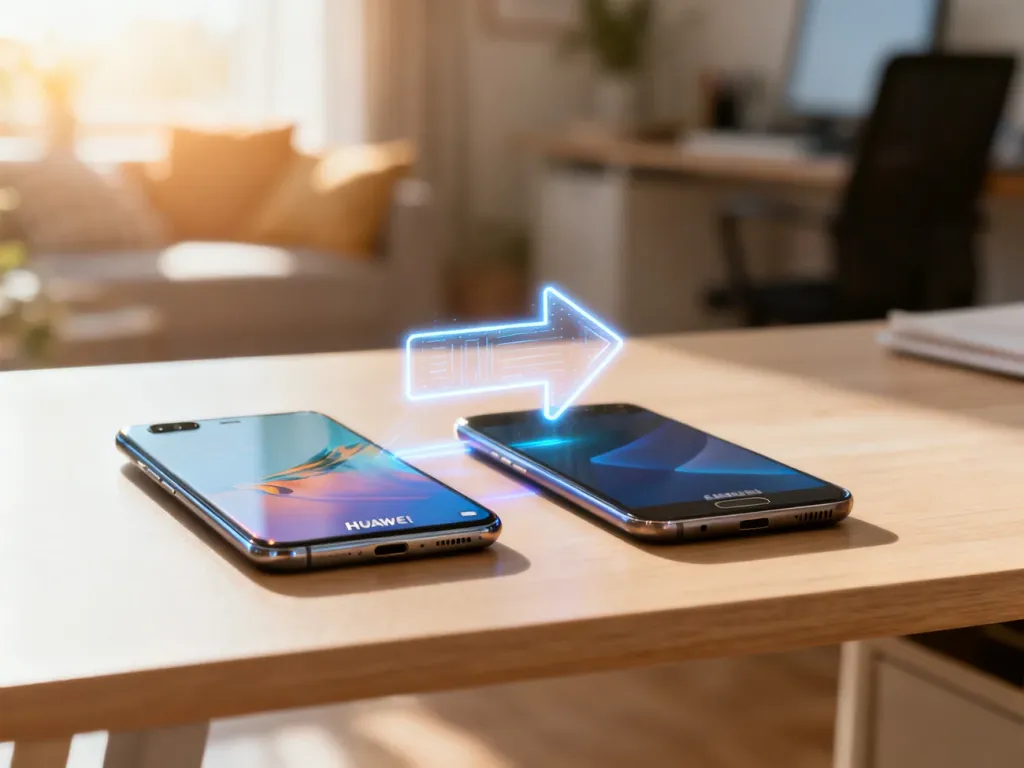
Najbezpieczniej przeniesiesz dane z Huawei na Samsung Galaxy za pomocą aplikacji Samsung Smart Switch. Narzędzie kopiuje między innymi kontakty, wiadomości, zdjęcia, filmy, dokumenty i część ustawień. Nie usuwa przy tym danych ze starego telefonu.
Co przygotować przed transferem?
Przed rozpoczęciem sprawdź, ile danych znajduje się w pamięci Huawei i wybierz sposób połączenia. Przy dużej galerii zdjęć lub filmów lepiej użyć kabla, ponieważ transfer jest zwykle szybszy i stabilniejszy.
Naładuj oba telefony co najmniej do 50%. Podczas transferu przewodowego podłączenie ładowarki może nie być możliwe, dlatego rozładowany telefon może przerwać kopiowanie.
Przygotuj także następujące elementy:
- zainstalowaną aplikację Samsung Smart Switch na telefonie Huawei, jeśli nie ma jej w pamięci urządzenia,
- sprawny kabel USB-C lub odpowiedni adapter, gdy telefony mają różne gniazda,
- stabilne połączenie Wi-Fi, jeśli wybierasz transfer bezprzewodowy,
- wolne miejsce na Samsungu na zdjęcia, filmy, dokumenty i pozostałe pliki.
Nie resetuj Huawei przed sprawdzeniem zawartości nowego telefonu. Stare urządzenie pozostaje nienaruszone po zakończeniu kopiowania, więc może służyć jako dodatkowe zabezpieczenie.
Jak przenieść dane z Huawei na Samsung za pomocą Smart Switch?
Na nowszych telefonach Galaxy Smart Switch zwykle znajdziesz w menu Ustawienia > Konta i kopia zapasowa > Smart Switch. Na Huawei pobierz aplikację z Google Play, jeśli nie jest już zainstalowana. Nazwy pozycji mogą nieznacznie różnić się zależnie od wersji Androida i modelu telefonu.
- Otwórz Smart Switch na Samsungu i wybierz opcję odbierania danych.
- Na Huawei uruchom tę samą aplikację i wskaż, że jest to stare urządzenie wysyłające dane.
- Wybierz połączenie bezprzewodowe albo podłącz oba telefony kablem USB-C.
- Zaakceptuj połączenie na Huawei, jeśli na ekranie pojawi się prośba o potwierdzenie.
- Zaznacz dane, które chcesz skopiować, na przykład kontakty, wiadomości, zdjęcia, filmy, dokumenty, historię połączeń i kalendarz.
- Sprawdź podsumowanie wybranych elementów i rozpocznij transfer.
- Pozostaw telefony odblokowane i poczekaj na komunikat o zakończeniu procesu.
Smart Switch może również zaproponować przeniesienie lub instalację aplikacji dostępnych na nowym urządzeniu. Nie oznacza to jednak pełnego skopiowania wszystkich danych aplikacji. Programy bankowe, media społecznościowe i część gier zazwyczaj wymagają ponownego logowania.
Nie odłączaj kabla przed zakończeniem transferu. Przerwanie połączenia może spowodować brak części plików i konieczność powtórzenia kopiowania. Przy połączeniu bezprzewodowym nie oddalaj telefonów od siebie i nie wyłączaj ich w trakcie pracy.
Kabel czy Wi-Fi – którą metodę wybrać?
Obie opcje są obsługiwane przez Smart Switch. Wybór zależy głównie od ilości danych, dostępnych akcesoriów i tego, czy zależy Ci na maksymalnej stabilności.
| Metoda | Szybkość | Wymagania | Zastosowanie |
|---|---|---|---|
| Kabel USB-C | Zwykle wyższa | Sprawny kabel lub adapter | Duża galeria zdjęć, filmy i wiele dokumentów |
| Wi-Fi | Zależna od warunków połączenia | Oba telefony blisko siebie | Mniejsza ilość danych i sytuacja bez dostępu do kabla |
| Wi-Fi Direct Smart Switch | Zależna od urządzeń i ilości danych | Smart Switch na obu telefonach | Bezpośredni transfer między Huawei i Samsungiem |
Jakich danych Smart Switch może nie przenieść?
Lista dostępnych elementów zależy od modeli telefonów, wersji Androida, aplikacji oraz wybranej metody połączenia. Najczęściej przenoszą się kontakty, SMS-y, historia połączeń, zdjęcia, filmy, dokumenty, muzyka bez zabezpieczeń DRM, kalendarz i część ustawień.
Po zakończeniu kopiowania sprawdź szczególnie:
- logowania do bankowości mobilnej, poczty i serwisów społecznościowych, ponieważ zwykle trzeba wykonać je ponownie,
- dane aplikacji, które mogą nie być obsługiwane przez Smart Switch albo wymagają własnej kopii zapasowej,
- historię rozmów WhatsApp, którą należy zabezpieczyć z poziomu samego WhatsApp przed zalogowaniem na nowym telefonie,
- pliki chronione DRM, kontakty tylko do odczytu oraz dane zapisane wyłącznie na synchronizowanych kontach.
W przypadku WhatsApp otwórz aplikację na Huawei, wykonaj kopię zapasową czatów na koncie Google i dopiero potem rozpocznij konfigurację na Samsungu. Zalogowanie się do WhatsApp na nowym telefonie przed migracją może uniemożliwić przeniesienie historii rozmów.
Jeżeli połączenie nie działa, zaktualizuj Smart Switch na obu urządzeniach, uruchom ponownie telefony i spróbuj ponownie. Przy transferze kablowym użyj innego przewodu lub adaptera. Gdy aplikacja nadal nie wykrywa Huawei, sprawdź uprawnienia aplikacji i zgodność wersji systemu.
Co sprawdzić po zakończeniu przenoszenia?
Nie usuwaj danych ze starego telefonu, dopóki nie potwierdzisz, że najważniejsze elementy są dostępne na Samsungu:
- kontakty i historia wiadomości są widoczne w odpowiednich aplikacjach,
- zdjęcia i filmy otwierają się bez błędów,
- dokumenty, notatki i wydarzenia kalendarza zostały skopiowane,
- WhatsApp oraz inne ważne aplikacje mają przywrócone dane i działające logowania,
- telefon łączy się z Wi-Fi, Bluetooth i pozostałymi używanymi urządzeniami.
Jeśli czegoś brakuje, pozostaw Huawei włączone i ponów transfer, wybierając tylko pominięte elementy. Smart Switch jest lepszym rozwiązaniem niż ręczne kopiowanie przez komputer, ponieważ obejmuje także kontakty, wiadomości i część ustawień.