Dane na nowego iPhone’a przeniesiesz najłatwiej funkcją Szybki start, jeśli masz oba urządzenia Apple. W przypadku telefonu z Androidem użyj aplikacji Przenieś do iOS. Nowy iPhone musi być na ekranie powitalnym. Jeżeli został już skonfigurowany, najpierw wymaż jego zawartość.
Co przygotować przed transferem?
Przenoszenie może potrwać od kilku minut do ponad godziny, zależnie od ilości danych i wybranej metody. Przed rozpoczęciem sprawdź najważniejsze warunki:
- Zaktualizuj oba iPhone’y do możliwie najnowszej wersji iOS.
- Naładuj urządzenia co najmniej do 50%, a najlepiej podłącz je do zasilania.
- Zapewnij stabilne połączenie Wi-Fi i włącz Bluetooth na starym iPhonie.
- Przygotuj adres oraz hasło do Apple ID, a także dostęp do zaufanego numeru lub urządzenia, jeśli korzystasz z uwierzytelniania dwuskładnikowego.
- Jeśli to możliwe, wykonaj dodatkową kopię zapasową w iCloud albo na komputerze.
Którą metodę wybrać?
| Metoda | Główne wymaganie | Najlepsza dla |
|---|---|---|
| Szybki start | Dwa iPhone’y, Wi-Fi i Bluetooth | Codziennego transferu między urządzeniami Apple |
| iCloud | Aktualna kopia zapasowa i dostęp do internetu | Sytuacji, gdy nie masz starego telefonu przy sobie |
| Komputer | Kabel USB oraz Mac lub PC | Dużej ilości danych albo braku miejsca w iCloud |
Jak przenieść dane z iPhone’a na iPhone’a?
Szybki start
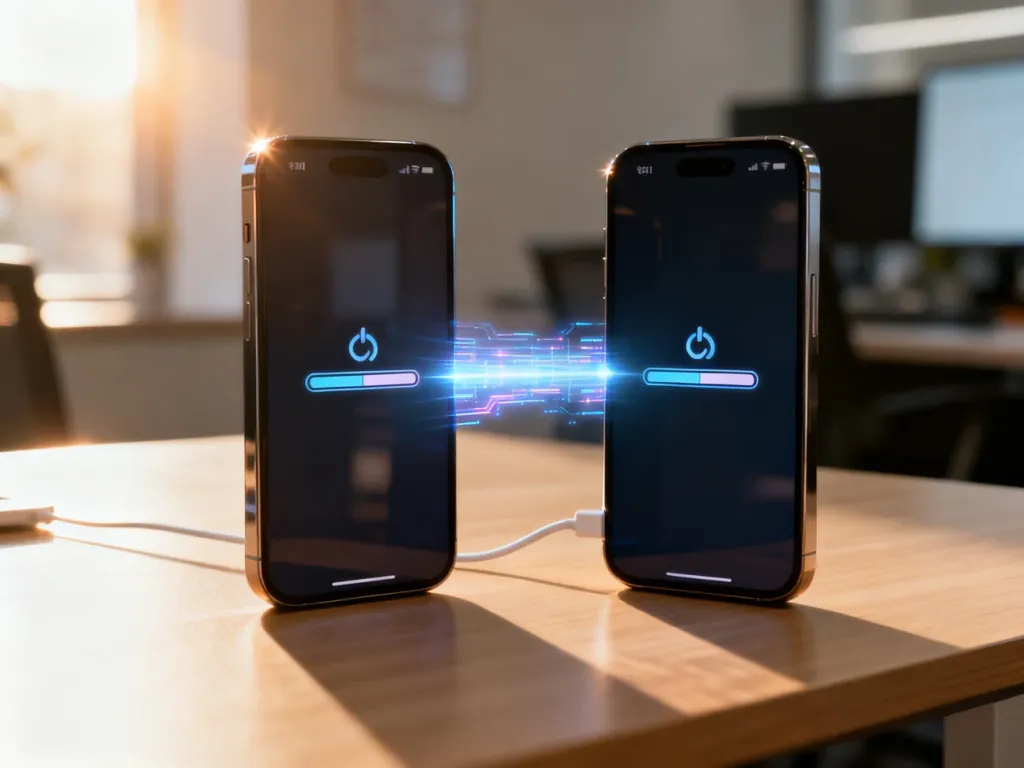
To najwygodniejsza metoda, gdy masz oba telefony obok siebie. Funkcja działa na urządzeniach spełniających wymagania systemowe Apple, wykorzystuje Bluetooth do rozpoczęcia połączenia, a dane przesyła przez połączenie bezprzewodowe. Wybierz moment, w którym nie będziesz potrzebować żadnego z telefonów.
Jeśli nowy iPhone był już używany lub skonfigurowany, musisz go wymazać. Ta operacja usuwa wszystkie dane zapisane na nowym urządzeniu. Otwórz Ustawienia > Ogólne > Przenieś zawartość lub wyzeruj iPhone’a > Wymaż zawartość i ustawienia, a następnie potwierdź operację. Po ponownym uruchomieniu telefon powinien wyświetlić ekran powitalny.
Gdy nowy iPhone jest gotowy, wykonaj następujące czynności:
- Odblokuj stary iPhone, włącz na nim Wi-Fi oraz Bluetooth i połóż go obok nowego urządzenia.
- Włącz nowego iPhone’a i rozpocznij konfigurację.
- Na starym telefonie wybierz opcję skonfigurowania nowego iPhone’a, a następnie stuknij „Kontynuuj”.
- Gdy na nowym urządzeniu pojawi się animacja, zeskanuj ją aparatem starego iPhone’a.
- Wpisz na nowym telefonie kod blokady używany na starym urządzeniu.
- Skonfiguruj Face ID lub Touch ID i zaloguj się na swoje Apple ID.
- Na ekranie transferu wybierz bezpośrednie przenoszenie danych z iPhone’a albo pobranie zawartości z iCloud.
- Trzymaj urządzenia blisko siebie i podłącz je do zasilania do czasu zakończenia procesu.
Przenoszenie bezpośrednie blokuje oba telefony na czas operacji. Jeśli wybierzesz pobieranie z iCloud, część aplikacji i danych może pobierać się w tle, więc nowego iPhone’a da się używać wcześniej.
Odtwarzanie z iCloud
Ta opcja przydaje się, gdy masz aktualną kopię zapasową, ale nie możesz użyć transferu bezpośredniego. Zwykłe konto iCloud obejmuje ograniczoną przestrzeń, dlatego przed rozpoczęciem sprawdź, czy kopia się zmieści. Przy zmianie urządzenia Apple może też zaoferować tymczasowe miejsce na backup.
- Na starym iPhonie otwórz Ustawienia > [Twoje imię] > iCloud > Backup w iCloud.
- Wybierz „Utwórz backup teraz” i poczekaj na potwierdzenie zakończenia kopii.
- Jeśli nowy iPhone był już skonfigurowany, wymaż go zgodnie z instrukcją powyżej.
- Uruchom konfigurację nowego telefonu i połącz go z Wi-Fi.
- Na ekranie „Aplikacje i dane” wybierz „Odtwórz z backupu iCloud”.
- Zaloguj się na to samo Apple ID i wybierz najnowszą kopię, sprawdzając jej datę.
- Pozostaw iPhone’a podłączonego do Wi-Fi i zasilania, aż zakończy pobieranie danych.
Transfer przez komputer
Na Macu z nowszym systemem użyjesz Findera, a na komputerze z Windows lub starszym macOS – iTunes. Szyfrowanie lokalnej kopii jest ważne, ponieważ pozwala zachować między innymi zapisane hasła i dane aplikacji Zdrowie.
- Podłącz starego iPhone’a do komputera i otwórz Finder lub iTunes.
- Wybierz urządzenie i zaznacz opcję tworzenia kopii na tym komputerze.
- Włącz „Szyfruj backup lokalny” i ustaw hasło, które zapamiętasz.
- Wybierz „Utwórz backup teraz” i poczekaj na zakończenie procesu.
- Uruchom nowego iPhone’a. Jeśli był wcześniej skonfigurowany, wymaż jego dane.
- Na ekranie „Aplikacje i dane” wybierz „Odtwórz z Maca lub PC”.
- Podłącz nowy telefon do tego samego komputera i wybierz wcześniej utworzoną kopię.
- Wpisz hasło do szyfrowanego backupu i nie odłączaj urządzenia do końca odtwarzania.
Jak przenieść dane z Androida na iPhone’a?
Do migracji z Androida służy aplikacja Przenieś do iOS dostępna w Google Play. Nowy iPhone również musi być nieskonfigurowany. Podczas jego uruchamiania wybierz przenoszenie danych z Androida, a następnie otwórz aplikację na starym telefonie.
Postępuj zgodnie z instrukcjami, wpisz na Androidzie kod wyświetlony na iPhonie i zaznacz dane, które chcesz skopiować. Oba telefony powinny pozostać blisko siebie i podłączone do zasilania. Po zakończeniu może być konieczne ręczne pobranie części aplikacji z App Store oraz ponowne logowanie do wybranych usług.
Co zrobić, gdy transfer nie działa?
Najczęstsze problemy zwykle wynikają z połączenia, braku miejsca albo częściowej konfiguracji nowego telefonu. Sprawdź kolejno:
- Jeśli Szybki start nie wykrywa urządzenia, włącz Bluetooth i Wi-Fi, zbliż telefony do siebie oraz uruchom ponownie oba iPhone’y.
- Jeśli transfer się zawiesił, podłącz urządzenia do ładowarek, sprawdź stabilność sieci i spróbuj rozpocząć proces od początku.
- Jeśli brakuje miejsca w iCloud, skorzystaj z tymczasowej kopii Apple albo wybierz backup na komputerze.
- Jeśli nowy iPhone został częściowo skonfigurowany, wymaż go i rozpocznij migrację z ekranu powitalnego.
- Jeśli nie przeniosła się karta SIM lub eSIM, przełóż kartę fizyczną albo skontaktuj się z operatorem w sprawie ponownej aktywacji.
Starego iPhone’a nie wymazuj od razu. Najpierw sprawdź na nowym urządzeniu kontakty, zdjęcia, wiadomości, aplikacje i najważniejsze pliki. Dopiero po tej kontroli możesz wylogować stare urządzenie z Apple ID i wymazać je przed sprzedażą lub przekazaniem innej osobie.