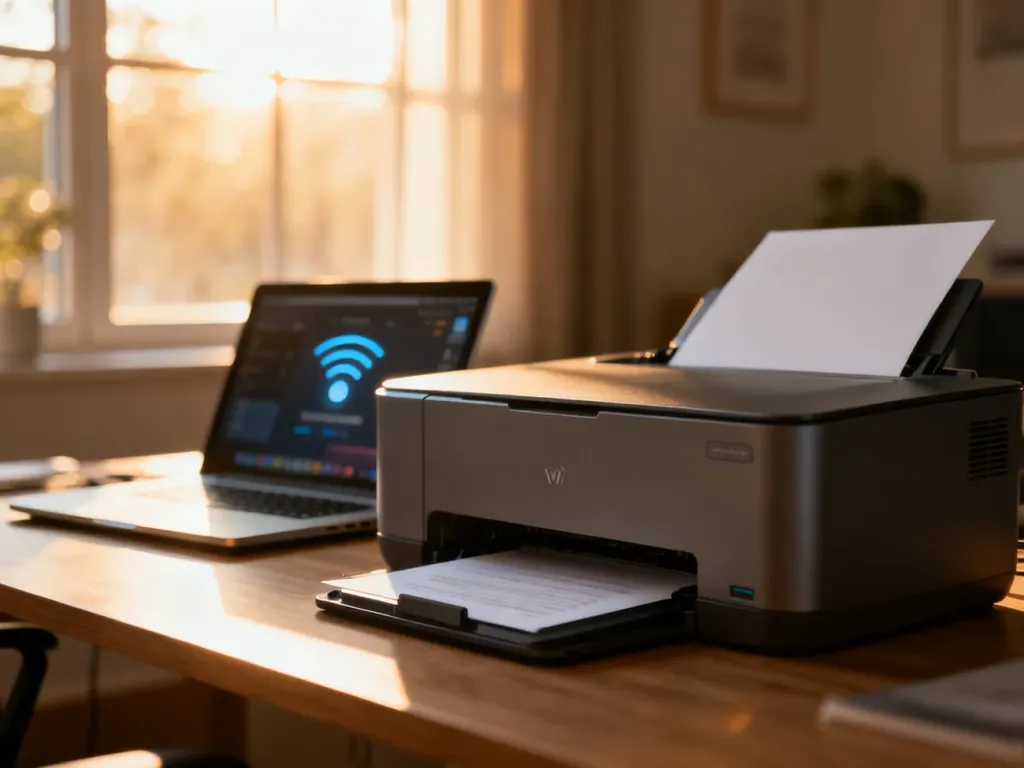
Drukarkę Brother połączysz z laptopem przez Wi-Fi na trzy sposoby: za pomocą WPS, przez kreator konfiguracji na ekranie LCD albo przy użyciu kabla USB i oprogramowania Brother. Wybierz metodę zależnie od modelu urządzenia. Najważniejsze przed rozpoczęciem jest sprawdzenie nazwy sieci, hasła oraz pasma 2,4 GHz.
Przygotowanie do konfiguracji
Drukarka i laptop muszą korzystać z tej samej sieci lokalnej. Przygotuj dane potrzebne do logowania oraz ustaw urządzenie blisko routera, przynajmniej na czas pierwszej konfiguracji.
Przed rozpoczęciem sprawdź następujące informacje:
- SSID – nazwa sieci Wi-Fi, z którą ma połączyć się drukarka.
- Hasło do sieci – zwróć uwagę na wielkość liter i znaki specjalne.
- Pasmo 2,4 GHz – wiele modeli Brother obsługuje właśnie tę częstotliwość, a nie pasmo 5 GHz.
- Odległość od routera – ściany i inne urządzenia mogą osłabiać sygnał podczas konfiguracji.
Uwaga: jeżeli router używa jednej nazwy dla pasm 2,4 GHz i 5 GHz, drukarka może nie znaleźć sieci. W takiej sytuacji sprawdź w ustawieniach routera, czy można rozdzielić pasma, albo wybierz podczas konfiguracji sieć 2,4 GHz. W sieciach firmowych dostęp może blokować także filtr adresów MAC.
Metoda 1 – połączenie przez WPS
WPS, czyli Wi-Fi Protected Setup, pozwala połączyć drukarkę z routerem bez ręcznego wpisywania hasła. Router musi mieć przycisk WPS albo obsługiwać tę funkcję w swoim panelu administracyjnym.
Wykonaj poniższe czynności:
- Włącz drukarkę Brother i ustaw ją w pobliżu routera.
- Uruchom funkcję WPS na drukarce. W zależności od modelu zrobisz to przyciskiem Wi-Fi albo przez menu sieciowe.
- W ciągu około dwóch minut naciśnij przycisk WPS na routerze.
- Poczekaj, aż kontrolka Wi-Fi na drukarce przestanie migać lub pojawi się komunikat o nawiązaniu połączenia.
- Na laptopie zainstaluj sterownik Brother i dodaj drukarkę wykrytą w tej samej sieci.
W niektórych modelach kolejność może być odwrotna, dlatego nazwy menu i przycisków sprawdź w instrukcji konkretnej drukarki. Jeśli WPS nie zakończy się powodzeniem, użyj kreatora na ekranie LCD albo konfiguracji przez USB.
Metoda 2 – kreator konfiguracji na ekranie LCD
Ta metoda sprawdza się w drukarkach Brother wyposażonych w ekran tekstowy lub dotykowy. Sieć i hasło wpisujesz bezpośrednio na urządzeniu.
Typowa ścieżka w menu wygląda następująco:
- Włącz drukarkę i otwórz menu ustawień.
- Wybierz Sieć lub Network.
- Przejdź do sekcji WLAN albo ustawień sieci bezprzewodowej.
- Uruchom Asystenta konfiguracji lub Setup Wizard.
- Wybierz z listy nazwę swojej sieci SSID.
- Wpisz hasło do Wi-Fi i zatwierdź wybór.
- Poczekaj na komunikat potwierdzający połączenie.
Jeżeli sieć nie pojawia się na liście, sprawdź, czy router nadaje sygnał w paśmie 2,4 GHz. Gdy drukarka połączy się z routerem, pobierz sterownik dla swojego modelu ze strony Brother i podczas instalacji wybierz bezprzewodowy typ połączenia. Na końcu wykonaj wydruk testowy.
Metoda 3 – konfiguracja przez USB
Jeśli drukarka Brother nie ma ekranu, a router nie obsługuje WPS, użyj kabla USB i instalatora producenta. Kabel służy tylko do przekazania ustawień sieciowych, dlatego po zakończeniu konfiguracji można go odłączyć.
Postępuj według kolejnych kroków:
- Otwórz stronę setup.brother.com i wybierz model drukarki.
- Pobierz sterownik oraz pełny pakiet oprogramowania przeznaczony dla używanego systemu operacyjnego.
- Uruchom instalator na laptopie i wybierz opcję bezprzewodowego połączenia sieciowego.
- Podłącz drukarkę do laptopa kablem USB, gdy instalator wyświetli takie polecenie.
- Wybierz z listy swoją sieć Wi-Fi i wpisz hasło.
- Pozwól programowi przesłać ustawienia sieciowe do drukarki.
- Odłącz kabel USB dopiero wtedy, gdy instalator o to poprosi.
- Dokończ instalację sterownika i sprawdź, czy drukarka pojawia się na liście urządzeń laptopa.
W zależności od modelu oprogramowanie może nazywać się inaczej, ale zasada pozostaje taka sama. Laptop przekazuje drukarce nazwę sieci i hasło, a następnie dodaje ją jako urządzenie dostępne przez Wi-Fi.
Dlaczego drukarka Brother nie łączy się z Wi-Fi?
Gdy konfiguracja się nie udaje, sprawdź najpierw najczęstsze przyczyny:
- Hasło zostało wpisane z błędem, szczególnie przez pomylenie wielkich i małych liter.
- Router nadaje tylko w paśmie 5 GHz albo łączy oba pasma pod jedną nazwą.
- Drukarka znajduje się zbyt daleko od routera lub między urządzeniami są grube ściany.
- W routerze działa filtr MAC albo inne ograniczenie dostępu dla nowych urządzeń.
- Drukarka zachowała stare ustawienia sieciowe i wymaga ich zresetowania.
Po zmianie ustawień routera uruchom ponownie drukarkę i instalator Brother. W sieci firmowej poproś administratora o sprawdzenie, czy urządzenie może uzyskać adres IP i komunikować się z laptopem.
Najprostszą opcją jest WPS, jeżeli router i drukarka obsługują tę funkcję. Model z ekranem skonfigurujesz bezpośrednio w menu WLAN, a urządzenie bez wyświetlacza najłatwiej ustawić przez USB i oficjalny instalator Brother.