
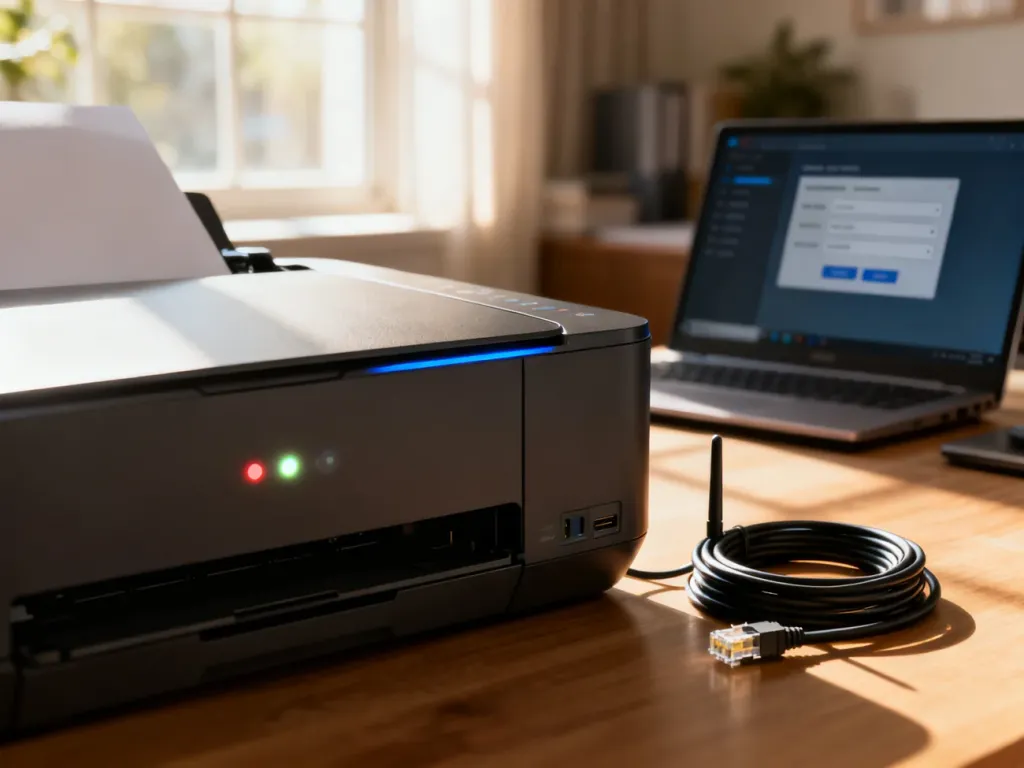
Drukarkę można podłączyć do sieci przez Wi-Fi, kabel Ethernet albo udostępnić ją z komputera za pomocą USB. Połączenie Wi-Fi lub Ethernet sprawia, że z urządzenia mogą korzystać różne komputery, telefony i tablety bez włączania komputera-hosta.
Co przygotować przed instalacją?
Zanim rozpoczniesz konfigurację, sprawdź możliwości drukarki i przygotuj dane potrzebne do połączenia:
- Nazwę sieci Wi-Fi, czyli SSID, oraz hasło do routera.
- Włączoną drukarkę i komputer podłączony do tej samej sieci.
- Aktualne sterowniki lub aplikację pobraną ze strony producenta.
- Kabel USB, ponieważ niektóre modele wymagają go podczas pierwszej konfiguracji Wi-Fi.
Jeśli urządzenie ma być używane przez kilka osób, sprawdź, czy jest to drukarka sieciowa. Taki model łączy się bezpośrednio z routerem przez Wi-Fi albo Ethernet i działa niezależnie od komputera. Drukarka współdzielona pozostaje podłączona przez USB do jednego komputera, który musi być włączony, gdy inni użytkownicy chcą drukować.
Jaką metodę podłączenia wybrać?
Wybór zależy od wyposażenia drukarki, odległości od routera i tego, czy zależy Ci na mobilności:
| Metoda | Trudność | Główna zaleta | Wymagania |
|---|---|---|---|
| Wi-Fi przez WPS | Niska | Szybka konfiguracja bez wpisywania hasła | Obsługa WPS w routerze i drukarce |
| Wi-Fi ręczne | Średnia | Swobodne ustawienie drukarki w zasięgu sieci | SSID, hasło i panel lub aplikacja konfiguracyjna |
| Ethernet | Niska | Stabilne połączenie przewodowe | Port LAN w drukarce, routerze lub przełączniku oraz kabel sieciowy |
| Udostępnianie USB | Średnia | Działa także z drukarką bez Wi-Fi i Ethernetu | Komputer-h ost z systemem Windows i kabel USB |
Jak podłączyć drukarkę przez Wi-Fi?
Połączenie za pomocą WPS
WPS pozwala połączyć urządzenia bez ręcznego wpisywania hasła. Nazwy opcji w menu mogą różnić się zależnie od producenta.
- Włącz drukarkę i umieść ją w zasięgu routera.
- Otwórz w menu drukarki ustawienia sieci bezprzewodowej i wybierz opcję WPS lub „Push Button”.
- Naciśnij przycisk WPS na routerze.
- Potwierdź połączenie na drukarce, jeśli urządzenie tego wymaga.
- Poczekaj na komunikat o połączeniu. W wielu modelach próba trwa około dwóch minut.
Po zakończeniu instalacji pobierz sterownik producenta i dodaj drukarkę w systemie. Jeśli router nie obsługuje WPS albo połączenie się nie powiedzie, użyj konfiguracji ręcznej.
Ręczne połączenie z siecią Wi-Fi
Ta metoda wymaga wybrania sieci z listy dostępnych SSID i wpisania hasła. W zależności od modelu konfigurację wykonuje się z panelu drukarki, aplikacji mobilnej albo programu instalacyjnego na komputerze.
- Otwórz ustawienia Wi-Fi lub WLAN w menu drukarki.
- Uruchom wyszukiwanie dostępnych sieci i wybierz właściwy SSID.
- Wpisz hasło do sieci Wi-Fi, zwracając uwagę na wielkość liter.
- Zatwierdź ustawienia i poczekaj, aż drukarka uzyska adres IP.
- Zainstaluj sterownik, a następnie dodaj urządzenie w systemie.
Niektóre drukarki wymagają podłączenia kablem USB na czas pierwszej konfiguracji. Program producenta przekazuje wtedy dane sieciowe do urządzenia. Po wyświetleniu komunikatu o poprawnym połączeniu kabel można odłączyć.
Jak podłączyć drukarkę kablem Ethernet?
Ethernet jest dobrym wyborem, gdy drukarka stoi blisko routera albo ma pracować w biurze. Połączenie przewodowe zwykle zapewnia stabilną komunikację i nie zależy od siły sygnału Wi-Fi.
- Podłącz jeden koniec kabla Ethernet do portu LAN drukarki.
- Drugi koniec włóż do portu LAN routera, przełącznika lub jednostki systemu sieciowego.
- Włącz drukarkę i poczekaj na pobranie ustawień sieciowych.
- Uruchom instalator sterownika na komputerze podłączonym do tej samej sieci.
- Wybierz wykrytą drukarkę i zakończ instalację.
Jeśli instalator nie znajduje urządzenia, sprawdź jego adres IP na wydruku konfiguracji sieci lub w menu drukarki. W razie potrzeby można dodać urządzenie ręcznie, podając ten adres w systemowym kreatorze.
Jak udostępnić drukarkę USB w Windows?
Ta opcja dotyczy drukarki, która nie ma własnego połączenia sieciowego. Komputer, do którego podłączono ją przez USB, pełni funkcję hosta. Musi być uruchomiony i połączony z siecią, aby inne urządzenia mogły wysyłać zadania drukowania.
- Podłącz drukarkę do komputera przez USB i zainstaluj jej sterownik.
- Otwórz ustawienia drukarek w systemie Windows.
- Wybierz właściwości drukarki i przejdź do karty udostępniania.
- Włącz udostępnianie urządzenia i nadaj mu łatwą do rozpoznania nazwę.
- Na drugim komputerze otwórz dodawanie drukarki sieciowej i wybierz udostępnione urządzenie.
Współdzielenie przez USB jest prostsze sprzętowo, ale mniej wygodne niż drukarka sieciowa. Nie pozwala też na pracę, gdy komputer-h ost jest wyłączony.
Co zrobić, gdy drukarka nie jest widoczna?
Najpierw przejdź przez podstawową listę kontrolną:
- Sprawdź, czy drukarka jest włączona i nie pokazuje błędu na panelu.
- Upewnij się, że komputer i drukarka korzystają z tej samej sieci, a nie na przykład z oddzielnej sieci gościnnej.
- Uruchom ponownie drukarkę oraz router.
- Sprawdź adres IP drukarki i zobacz, czy urządzenie otrzymało go automatycznie.
- Zainstaluj aktualny sterownik oraz oprogramowanie producenta.
- Przy połączeniu Ethernet sprawdź kabel i inny port LAN.
Jeśli router został wymieniony albo zmieniono nazwę sieci i hasło, drukarka może wymagać ponownej konfiguracji Wi-Fi. Gdy kreator nadal jej nie wykrywa, sprawdź instrukcję konkretnego modelu na stronie producenta. W przypadku urządzeń firmowych może być też potrzebna pomoc administratora sieci.
Po podłączeniu warto zainstalować aplikację producenta na telefonie. Wiele drukarek obsługuje także standardy mobilne, takie jak AirPrint lub Mopria, dzięki czemu można drukować bezpośrednio ze smartfona lub tabletu, jeśli urządzenie mobilne znajduje się w tej samej sieci.
Najwygodniejszym rozwiązaniem jest bezpośrednie połączenie drukarki z siecią przez Wi-Fi lub Ethernet. Po konfiguracji zainstaluj najnowsze sterowniki i sprawdź stronę producenta, ponieważ nazwy opcji oraz sposób pierwszego uruchomienia mogą różnić się między modelami.

