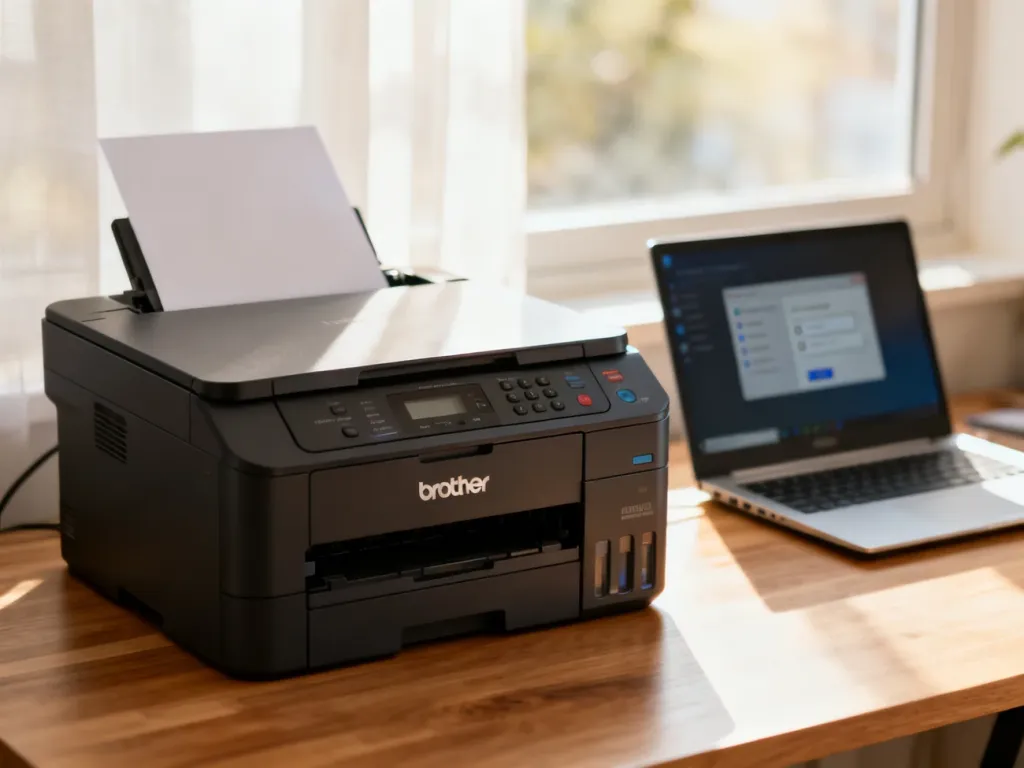
Podłączenie drukarki Brother do laptopa możesz wykonać przez kabel USB albo sieć Wi-Fi. USB jest najszybsze i zwykle najbardziej stabilne, natomiast Wi-Fi pozwala korzystać z urządzenia bez przewodu. W obu przypadkach pobierz sterownik przeznaczony dla konkretnego modelu ze strony wsparcia Brother.
Co przygotować przed instalacją?
Sprawdź model drukarki, zanim pobierzesz oprogramowanie. Oznaczenie znajdziesz na obudowie urządzenia, etykiecie lub w dokumentacji. Przygotuj też elementy zależne od wybranej metody połączenia:
- numer modelu drukarki Brother
- kabel USB, jeśli wybierasz połączenie przewodowe
- nazwę sieci Wi-Fi, czyli SSID, oraz hasło do routera
- laptop z dostępem do internetu, potrzebnym do pobrania sterownika
Ustaw drukarkę w pobliżu laptopa lub routera i podłącz ją do zasilania. Jeśli korzystasz z sieci bezprzewodowej, laptop i drukarka powinny działać w tej samej sieci lokalnej.
Jak podłączyć drukarkę Brother przez USB?
Połączenie USB sprawdzi się wtedy, gdy drukarka stoi blisko laptopa i nie potrzebujesz udostępniać jej innym urządzeniom. Instalację wykonaj w następującej kolejności:
- Włącz drukarkę Brother i poczekaj, aż zakończy uruchamianie.
- Podłącz kabel USB do portu w drukarce, a następnie do laptopa.
- Wejdź na oficjalną stronę wsparcia Brother, wyszukaj model urządzenia i wybierz system operacyjny laptopa.
- Pobierz sterownik oraz, jeśli model tego wymaga, dodatkowe oprogramowanie producenta.
- Uruchom pobrany instalator i zaakceptuj kolejne komunikaty kreatora.
- Wybierz połączenie USB, gdy instalator zapyta o sposób komunikacji z drukarką.
- Zakończ konfigurację i wykonaj wydruk testowy.
Nie musisz czekać, aż Windows sam znajdzie urządzenie przez Windows Update. Automatyczne wykrywanie może zadziałać, ale dedykowany sterownik Brother zapewnia dostęp do pełnej funkcjonalności, między innymi właściwych ustawień drukowania i narzędzi urządzenia.
Jak skonfigurować drukarkę Brother przez Wi-Fi?
Połączenie bezprzewodowe wymaga znajomości nazwy sieci SSID i hasła. W zależności od modelu opcje na panelu mogą mieć nieco inne nazwy, ale zwykle znajdziesz przyciski Menu, Ustawienia, OK lub WLAN.
- Włącz drukarkę i naciśnij przycisk Menu albo otwórz Ustawienia.
- Wybierz sekcję WLAN, Sieć lub Ustawienia sieciowe.
- Uruchom Kreator konfiguracji albo opcję konfiguracji sieci bezprzewodowej.
- Wybierz z listy swoją sieć SSID. Jeśli jej nie ma, sprawdź zasięg routera lub wpisz nazwę ręcznie, o ile model na to pozwala.
- Wpisz hasło do sieci Wi-Fi i zatwierdź je przyciskiem OK lub Enter.
- Poczekaj na komunikat potwierdzający połączenie. Wskaźnik WLAN lub Wi-Fi powinien przestać sygnalizować błąd.
- Na laptopie pobierz ze strony Brother sterownik dla właściwego modelu.
- Uruchom instalator, wybierz połączenie sieciowe i wskaż drukarkę wykrytą w tej samej sieci.
W części modeli konfigurację Wi-Fi możesz przeprowadzić także z poziomu instalatora. Niektóre urządzenia obsługują WPS, czyli połączenie po naciśnięciu przycisku WPS na routerze i wybraniu opcji WPS w menu drukarki. Jeśli router nie ma przycisku WPS, użyj kreatora i wpisz hasło ręcznie.
W modelach takich jak PT-D800W dostępny może być również Tryb infrastruktury. Łączy on drukarkę z laptopem za pośrednictwem routera lub punktu dostępu. Do konfiguracji ustawień sieciowych może służyć program Printer Setting Tool, a do obsługi drukowania etykiet także P-touch Editor. Nazwy menu zależą od konkretnego modelu, dlatego w razie różnic sprawdź instrukcję urządzenia.
Co zrobić, gdy laptop nie widzi drukarki?
Jeśli urządzenie nie pojawia się na liście, zacznij od podstawowych czynności. W przypadku Wi-Fi sprawdź, czy laptop i drukarka są połączone z tą samą siecią, a wpisane hasło jest poprawne. Następnie wykonaj poniższe działania:
- uruchom ponownie drukarkę, laptop i router
- sprawdź, czy drukarka nie ma statusu „Offline” lub „Wstrzymano”
- odłącz i ponownie podłącz kabel USB, a w razie potrzeby użyj innego portu
- pobierz aktualny sterownik ze strony Brother dla właściwego modelu i systemu
- przesuń drukarkę bliżej routera, jeśli sygnał Wi-Fi jest słaby
Nie pobieraj sterowników z przypadkowych stron. Nieoficjalne pakiety mogą być niezgodne z urządzeniem albo zawierać niepożądane oprogramowanie. Korzystaj z witryny support.brother.com i zawsze sprawdzaj oznaczenie modelu.
Gdy port USB jest uszkodzony albo drukarka nie wykrywa sieci mimo poprawnych danych, problem może dotyczyć sprzętu lub modułu Wi-Fi. W takiej sytuacji sprawdź instrukcję konkretnego urządzenia albo skontaktuj się ze wsparciem Brother.
Do sporadycznego drukowania przy biurku wybierz USB. Jeśli laptop często zmienia miejsce albo z drukarki ma korzystać kilka urządzeń, wygodniejsza będzie konfiguracja Wi-Fi z użyciem sterownika Brother.