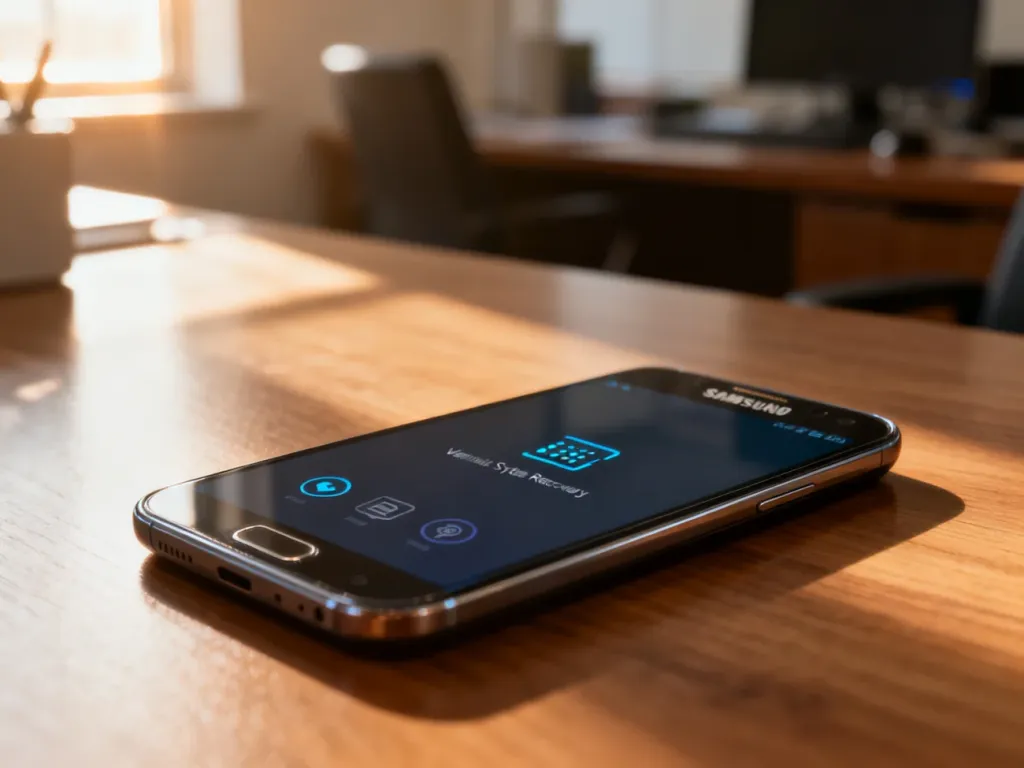
Jeśli Samsung nie reaguje na dotyk ani przyciski, wykonaj miękki reset kombinacją przycisku zasilania i zmniejszania głośności. Nie usuwa on danych. Gdy problemem jest zapomniany PIN, wzór lub hasło, przywrócenie ustawień fabrycznych wymaże zawartość telefonu i po ponownym uruchomieniu może wymagać danych konta Google.
Najpierw rozpoznaj rodzaj blokady
Telefon jest prawdopodobnie zawieszony, gdy ekran pozostaje czarny, obraz się zatrzymał albo urządzenie nie reaguje na dotyk. W takiej sytuacji zacznij od wymuszonego restartu.
Jeśli Samsung działa, ale zatrzymuje się na ekranie blokady i nie pamiętasz kodu PIN, wzoru lub hasła, sam restart nie zdejmie blokady. Twardy reset będzie ostatecznością, ponieważ usuwa dane zapisane w pamięci telefonu.
Jak wymusić restart telefonu Samsung?
Miękki reset to ponowne uruchomienie systemu bez przywracania ustawień fabrycznych. Wykonaj następujące czynności:
- Naciśnij jednocześnie przycisk zasilania oraz przycisk zmniejszania głośności.
- Przytrzymaj oba przyciski przez około 10 sekund.
- Puść je, gdy telefon zawibruje albo pojawi się logo Samsung.
- Poczekaj, aż urządzenie uruchomi się ponownie.
W niektórych modelach po krótszym przytrzymaniu przycisków pojawi się menu z opcją ponownego uruchomienia. Jeśli ekran reaguje, możesz jej użyć. Gdy dotyk nie działa, trzymaj przyciski do momentu automatycznego restartu.
Miękki reset nie usuwa zdjęć, kontaktów, aplikacji ani innych plików. Jeśli telefon nadal nie reaguje, podłącz go do ładowarki i spróbuj ponownie. Brak poprawy może wskazywać na problem z oprogramowaniem lub sprzętem.
Miękki czy twardy reset – którą metodę wybrać?
| Metoda | Cel | Czy usuwa dane? | Kiedy stosować? |
|---|---|---|---|
| Miękki reset | Ponowne uruchomienie zawieszonego systemu | Nie | Gdy telefon nie reaguje lub ekran się zawiesił |
| Twardy reset | Przywrócenie ustawień fabrycznych | Tak, usuwa dane z urządzenia | Gdy nie można odzyskać dostępu po zapomnieniu blokady |
Jak zrobić twardy reset telefonu Samsung przyciskami?
Twardy reset bezpowrotnie usuwa dane zapisane w telefonie. Obejmuje to między innymi zdjęcia, wiadomości, kontakty, pobrane aplikacje i indywidualne ustawienia. Przed rozpoczęciem przygotuj adres e-mail oraz hasło do konta Google używanego na tym urządzeniu.
Jeśli masz dostęp do telefonu, najpierw wykonaj kopię zapasową. Gdy urządzenie jest zablokowane, odzyskanie plików po resecie może nie być możliwe.
Kombinacja przycisków uruchamiająca Recovery Mode zależy od modelu. Najczęściej stosuje się jeden z poniższych wariantów:
- Nowsze modele bez fizycznego przycisku Home – przytrzymaj przycisk zwiększania głośności i przycisk zasilania do pojawienia się logo Samsung.
- Modele z przyciskiem Bixby – przytrzymaj jednocześnie przyciski zwiększania głośności, Bixby i zasilania.
- Modele z fizycznym przyciskiem Home – przytrzymaj przyciski zwiększania głośności, Home i zasilania. Po pojawieniu się logo zwolnij przycisk zasilania, a pozostałe przyciski trzymaj do wyświetlenia menu.
- Modele o zmienionej procedurze uruchamiania – użyj kombinacji wskazanej w instrukcji konkretnego modelu, ponieważ nowsze telefony mogą wymagać podłączenia przewodu USB do komputera lub innego urządzenia.
Po wyświetleniu Recovery Mode wykonaj poniższe kroki:
- Poruszaj się po menu przyciskami zwiększania i zmniejszania głośności.
- Wybierz opcję Wipe data/factory reset, Factory data reset albo podobnie nazwaną pozycję.
- Zatwierdź wybór przyciskiem zasilania.
- Wybierz opcję potwierdzającą usunięcie danych, na przykład Yes lub Factory data reset.
- Po zakończeniu procesu wybierz Reboot system now.
Nazwy pozycji mogą nieznacznie różnić się między wersjami Androida i modelami Galaxy. Nie wybieraj opcji czyszczenia danych, jeśli chcesz zachować pliki.
Dlaczego po resecie potrzebne jest konto Google?
Telefony Samsung z systemem Android mogą korzystać z zabezpieczenia FRP, czyli Factory Reset Protection. Chroni ono urządzenie przed użyciem po nieautoryzowanym przywróceniu ustawień fabrycznych, na przykład po zgubieniu lub kradzieży.
Po resecie wykonanym przyciskami telefon może poprosić o adres e-mail i hasło do konta Google, które wcześniej było na nim skonfigurowane. Samo wyczyszczenie telefonu nie usuwa tego zabezpieczenia. Jeśli nie pamiętasz hasła, odzyskaj konto Google przed rozpoczęciem resetu. W przypadku braku danych logowania może być potrzebny autoryzowany serwis Samsung oraz dowód zakupu.
Czy da się odblokować Samsung bez kasowania danych?
Jeżeli wcześniej skonfigurowałeś konto Samsung, telefon ma połączenie z internetem, a funkcje zdalnego sterowania były włączone, sprawdź usługę SmartThings Find. W zależności od modelu i ustawień może ona pozwolić na zdalne zarządzanie urządzeniem, w tym odblokowanie lub usunięcie danych.
Zaloguj się do SmartThings Find na innym urządzeniu, wybierz swój telefon i sprawdź dostępne polecenia. Ta metoda nie zadziała, jeśli konto Samsung lub zdalne funkcje nie zostały wcześniej skonfigurowane. Gdy nie pamiętasz danych do konta Google po twardym resecie, nie próbuj omijać FRP za pomocą nieoficjalnych narzędzi. Bezpieczniejszym rozwiązaniem jest odzyskanie konta albo kontakt z serwisem Samsung.