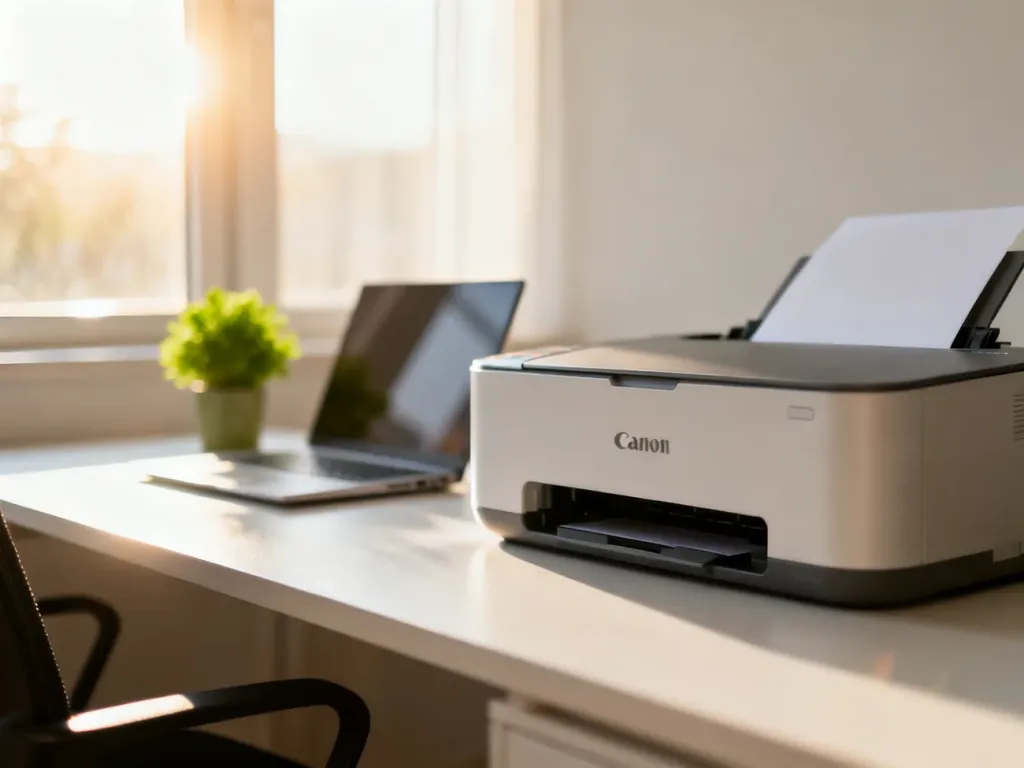
Drukarkę Canon można podłączyć do Wi-Fi przez WPS, ręcznie z poziomu panelu sterowania albo za pomocą aplikacji Canon PRINT. Najpierw sprawdź, czy router udostępnia sieć 2,4 GHz, ponieważ wiele modeli Canon nie obsługuje pasma 5 GHz.
Co przygotować przed konfiguracją?
Przed rozpoczęciem ustaw drukarkę w pobliżu routera i przygotuj dane potrzebne do zalogowania do sieci:
- router obsługujący pasmo Wi-Fi 2,4 GHz,
- nazwę sieci, czyli SSID, oraz hasło,
- włączoną drukarkę Canon znajdującą się w zasięgu routera,
- telefon, tablet lub komputer, jeśli konfigurujesz urządzenie przez aplikację.
Nazwy pozycji w menu mogą różnić się zależnie od modelu. W drukarkach Canon PIXMA bez ekranu LCD część czynności wykonuje się przyciskami i kontrolkami, a w urządzeniach z ekranem dotykowym wybiera się opcje bezpośrednio na wyświetlaczu.
Którą metodę połączenia wybrać?
| Metoda | Dla kogo | Wymagania |
|---|---|---|
| WPS | Dla osób, które chcą szybko połączyć drukarkę bez wpisywania hasła | Router i drukarka muszą obsługiwać WPS |
| Konfiguracja ręczna | Dla użytkowników, którzy mają dostęp do menu drukarki | SSID i hasło do sieci Wi-Fi |
| Canon PRINT | Dla osób konfigurujących drukarkę z telefonu lub tabletu | Aplikacja Canon PRINT i urządzenie mobilne połączone z Wi-Fi |
Jak podłączyć drukarkę Canon przez Wi-Fi?
Konfiguracja przez przycisk WPS
WPS pozwala połączyć drukarkę z routerem bez ręcznego wpisywania hasła. Przycisk WPS znajduje się zwykle na obudowie routera i może mieć symbol dwóch strzałek lub napis „WPS”.
Wykonaj poniższe czynności:
- Włącz drukarkę Canon i poczekaj, aż będzie gotowa do pracy.
- Na drukarce wybierz opcję WPS, jeśli jest dostępna w menu, albo naciśnij i przytrzymaj przycisk Wi-Fi zgodnie z instrukcją danego modelu.
- W ciągu około dwóch minut naciśnij przycisk WPS na routerze.
- Poczekaj, aż kontrolka Wi-Fi na drukarce przestanie migać lub na ekranie pojawi się komunikat o połączeniu.
- Wydrukuj stronę testową albo sprawdź w aplikacji Canon PRINT, czy urządzenie jest widoczne w sieci.
Jeśli router nie ma przycisku WPS albo funkcja jest wyłączona, wybierz konfigurację ręczną. W większych sieciach firmowych administrator może także zablokować WPS.
Konfiguracja ręczna przez panel drukarki
Ta metoda wymaga wpisania nazwy sieci i hasła. W zależności od modelu opcje mogą znajdować się pod nazwami „Ustawienia sieci”, „Ustawienia bezprzewodowe”, „Wi-Fi” albo „Konfiguracja sieci”.
Postępuj według kolejności:
- Włącz drukarkę i otwórz Menu lub Ustawienia na panelu sterowania.
- Wybierz „Ustawienia sieciowe”, „Ustawienia bezprzewodowe” albo podobną opcję.
- Uruchom wyszukiwanie dostępnych sieci Wi-Fi.
- Wybierz z listy swoją sieć, czyli właściwy SSID.
- Wpisz hasło za pomocą klawiatury ekranowej lub przycisków drukarki.
- Zatwierdź dane przyciskiem „OK”, „Połącz” lub podobnym.
- Poczekaj na komunikat potwierdzający połączenie i sprawdź status ikony Wi-Fi.
W modelach bez ekranu LCD może być konieczne przytrzymanie przycisku Wi-Fi, a następnie dokończenie konfiguracji w aplikacji Canon PRINT. Dokładne nazwy przycisków zależą od konkretnej serii, między innymi PIXMA lub i-SENSYS.
Konfiguracja przez aplikację Canon PRINT
Aplikacja Canon PRINT ułatwia dodanie drukarki z telefonu lub tabletu. Jest szczególnie przydatna, gdy urządzenie nie ma wygodnego ekranu do wpisania hasła.
Zainstaluj aplikację na urządzeniu mobilnym, połącz telefon z domową siecią Wi-Fi, a następnie uruchom Canon PRINT. W aplikacji wybierz ikonę drukarki oraz opcję dodania lub rejestracji urządzenia. Postępuj według komunikatów wyświetlanych na ekranie i wskaż właściwą sieć bezprzewodową.
Po zakończeniu konfiguracji możesz drukować z telefonu zdjęcia i dokumenty. W zależności od modelu dostępne mogą być także AirPrint na urządzeniach Apple, Mopria na Androidzie albo Wi-Fi Direct, czyli bezpośrednie połączenie drukarki z telefonem bez routera.
Co zrobić, gdy drukarka Canon nie łączy się z Wi-Fi?
Najpierw sprawdź pasmo sieci. Wiele drukarek Canon, zwłaszcza część modeli PIXMA, obsługuje tylko Wi-Fi 2,4 GHz. Jeśli router pokazuje osobne sieci dla pasm 2,4 GHz i 5 GHz, wybierz tę pierwszą. Drukarka może nie wykryć sieci 5 GHz, mimo że telefon lub komputer korzysta z niej bez problemu.
Jeśli połączenie nadal nie działa, wykonaj następujące czynności:
- zrestartuj drukarkę i router,
- sprawdź, czy hasło Wi-Fi zostało wpisane poprawnie, zwracając uwagę na wielkie i małe litery,
- przysuń drukarkę bliżej routera i ponów wyszukiwanie sieci,
- upewnij się, że sieć działa na innym urządzeniu,
- zresetuj ustawienia sieciowe drukarki i skonfiguruj połączenie od początku.
Po udanym połączeniu telefon, komputer i drukarka powinny znajdować się w tej samej sieci lokalnej. Na koniec wykonaj wydruk próbny. Jeśli reset ustawień sieciowych i ponowne uruchomienie routera nie pomagają, sprawdź instrukcję konkretnego modelu Canon lub skorzystaj ze wsparcia producenta.
W większości przypadków wystarczy wybrać sieć 2,4 GHz, prawidłowo wpisać hasło i zastosować WPS albo konfigurację ręczną. Po połączeniu drukarka Canon będzie dostępna bezprzewodowo dla komputera, telefonu i innych urządzeń w tej samej sieci.